4.手順の詳細(オペレーション)
このセクションの内容
4.1 Login
Linuxを起動したらuserアカウントでLoginします。
4.2 端末操作
端末で操作します。Linuxのアプリケーションから端末を選んで、端末ウィンドウを開いてください。
4.3 WRFをCompileするために必要な環境のinstall
(1) root権限での操作を指定
> su root
rootのパスワードを要求されるので、あらかじめ設定してあるパスワードを入力してください。
(2) 環境のinstall
コマンドを実行するとサーバにアクセスし、環境がinstallされます。容量が大きいファイルのときは、install続行の可否を問われますので、yを押して、Enterしてinstallを続行してください。
			> apt-get install tcsh

			> apt-get install csh > apt-get install m4

			> apt-get install libx11-dev > apt-get install libxt-dev

			> apt-get install libxaw7-dev

			> apt-get install libnetpbm10-dev
- ※ OSの種類やバージョンの違いなどにより、必要なパッケージが異なる可能性があります。エラーメッセージを参照し、必要なパッケージをインストールする必要があります。
- ※ Ubuntuのパッケージ検索 : http://packages.Ubuntu.com/ja/
(3) root 環境からの離脱
> exit
root環境から離脱してuser環境に戻ります。必ずこのexitコマンドは実行してください。user環境で行う操作をroot環境で行うと、本書と実際の操作と異なるDirectoryとなってしまいます。
4.4 netCDFのinstall
(1) ダウンロード
netCDFを次のURLからダウンロードしてください。操作はGUIから行います。
http://www.unidata.ucar.edu/downloads/netcdf/
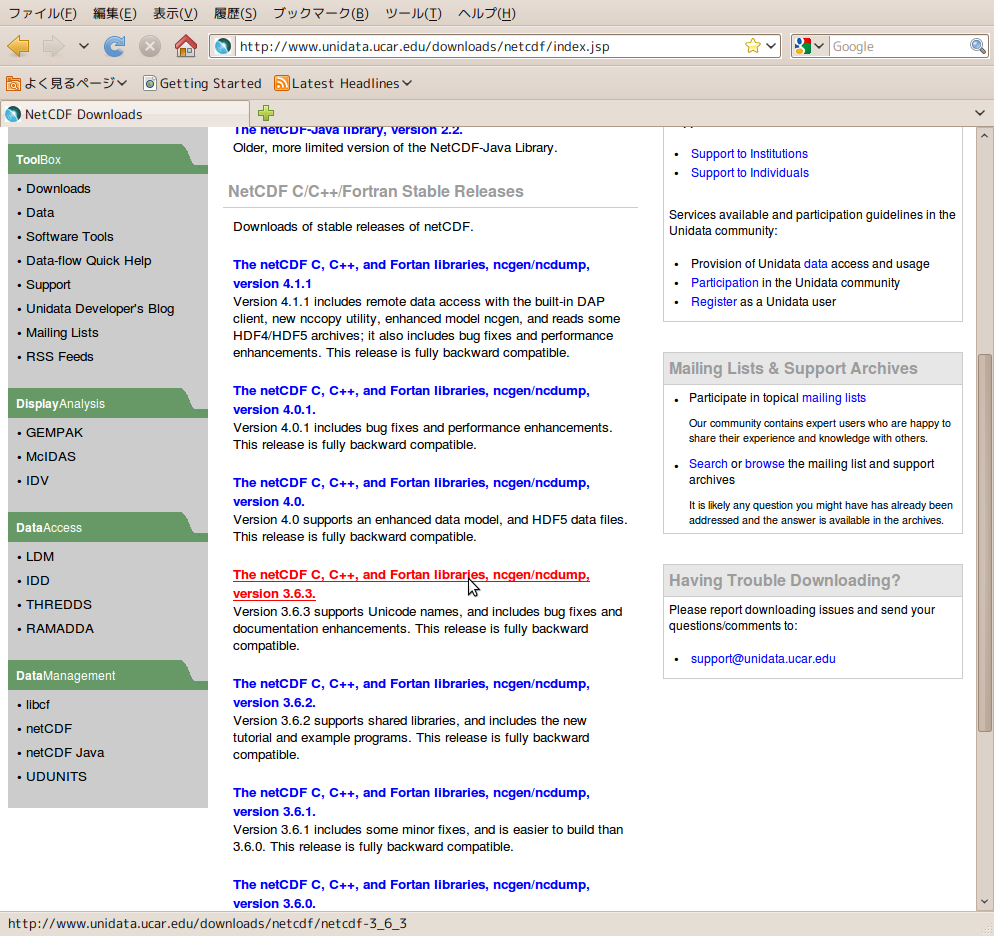
図2 netCDFのホームページ
図2中ほどに目指すページがあります。図2ではポインタを合わせたので赤い文字になっています。ここをクリックすると図3のページが開きます。
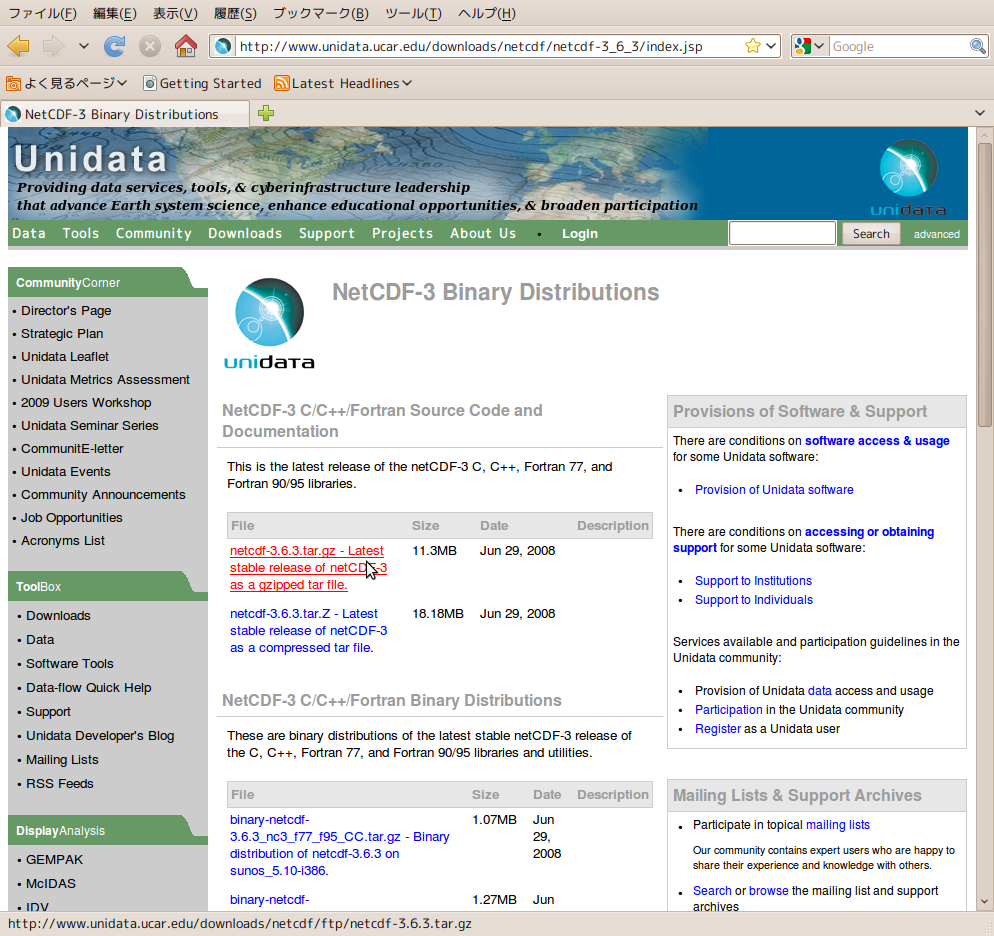
図3 netCDFのホームページ
図3で赤い文字で表示されているLinkをクリックするとダウンロードが始まります。Ubuntuではダウンロードを指定すると、図4に示すようにダウンロードマネージャが起動してダウンロードdirectoryに保存されます。保存されるファイルはnetCDF-3.6.3.tar.gzです。ファイルは圧縮されています。
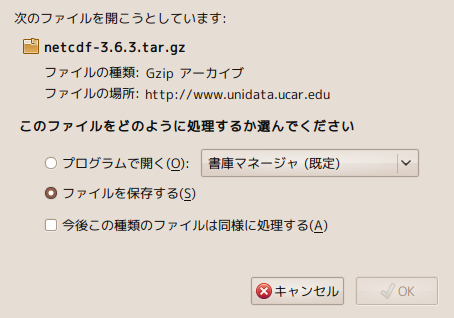
図4 ダウンロードmanager
(2) 解凍
端末ウィンドウを立ち上げます。
> cd ダウンロード操作をダウンロード directory に移動 > su rootroot権限を発動 > mv netCDF-3.6.3.tar.gz /usr/localダウンロードしたファイルをワークに移動 > cd /usr/local操作をワークに移動 > tar -zxvf netCDF-3.6.3.tar.gz圧縮ファイルを解凍 > cd netCDF-3.6.3解凍して出来た directory に移動 > ./configure> make> make install
ここで図5に示すいくつかのエラーが出ますが、WRF作業の問題にはなりませんでした。
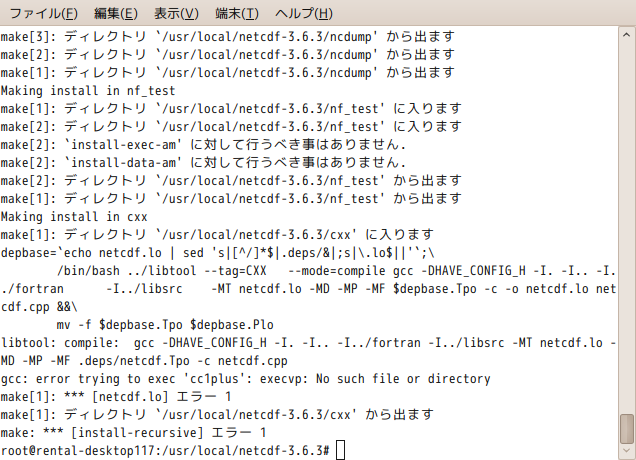
図5 netCDFをmakeしたときに出力されたエラー
> exitroot権限から離脱 > cduserのdirectroyに移動 > ncdump
ここで図6のようにncdumpの使い方が表示されればnetCDFのsetは完了です。表示されないときは本項目(2)に戻ってもう一度操作してください。
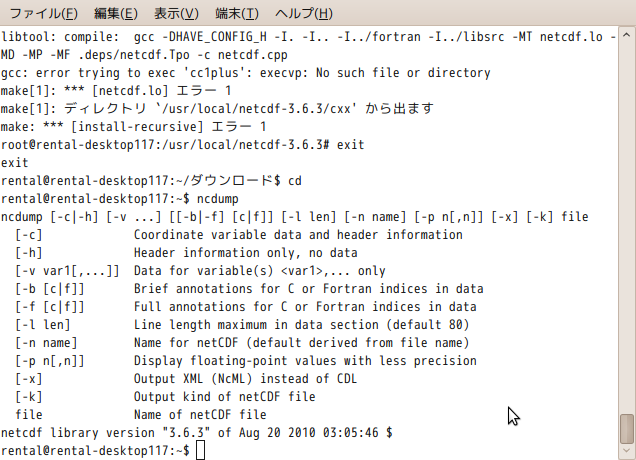
図6 ncdumpの使い方が表示された様子
4.5 WRFとWPSのinstall
(1) ダウンロード
WRFとWPSを次のURLからダウンロードしてください。操作はGUIから行います。
http://www.mmm.ucar.edu/wrf/users/download/get_source.html
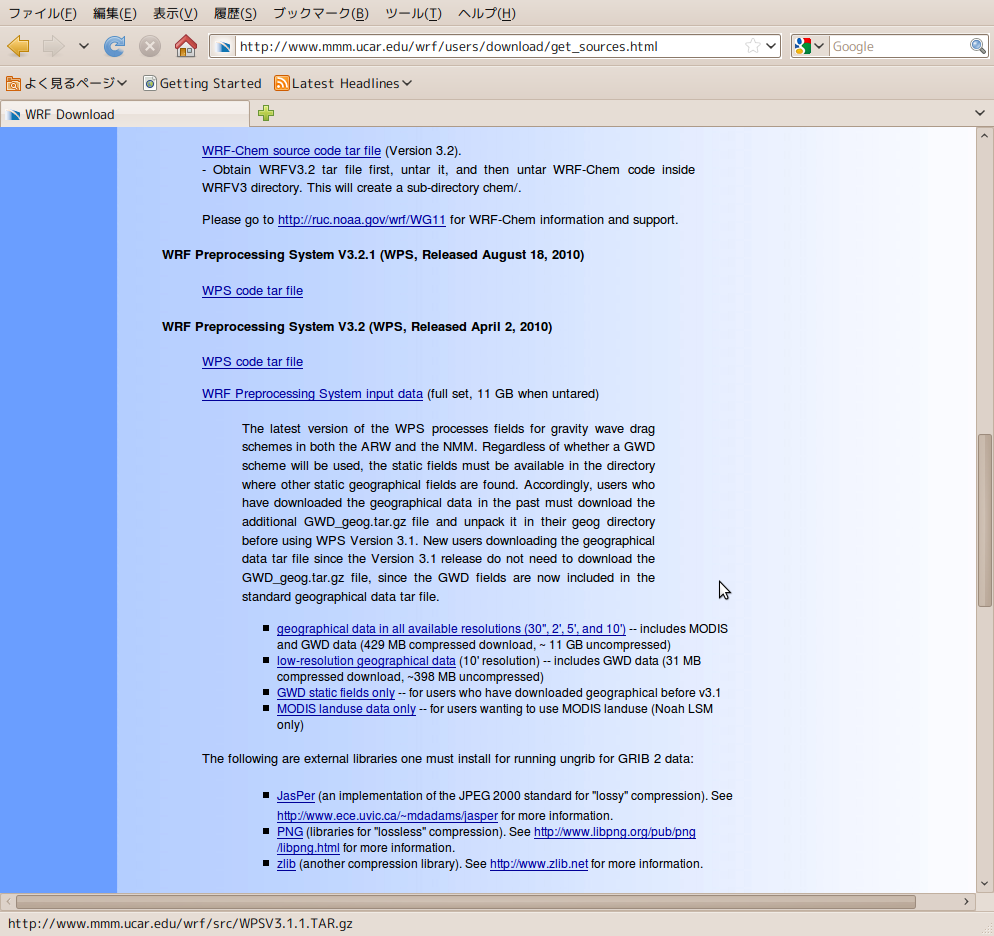
図7 WRFホームページ
初めてダウンロードするときは登録を求められます。登録して次の3つの圧縮ファイルをダウンロードしてください。
WRFV3.1.1.TAR.gzWPSV3.1.1.TAR.gzgeog.tar.gz
端末ウィンドウを開いて次の操作をしてください。
> mkdir WRFuserのhome directoryにWRF directoryを作成 > cd WRFWRF directoryに移動 > mv ../ダウンロード/WRFV3.1.1.TAR.gz ./ファイルの移動 > mv ../ダウンロード/WPSV3.1.1.TAR.gz . /ファイルの移動 > mv ../ダウンロード/geog.tar.gz ./ファイルの移動 > tar -zxvf WPSV3.1.1.TAR.gz解凍 > tar -zxvf WRFV3.1.1.TAR.gz解凍 > tar -zxvf geog.tar.gz解凍
これで作成したWRF directoryにダウンロードしたファイルを移動させ、圧縮ファイルを解凍しました。
(2) WRFのsetup
> cd WRFV3WRFV3 directoryに移動
configureを編集します。geditもしくはviでconfigureを開きます。
viの場合
> vi configureviでconfigureを開く :set nuviの操作 行番号を表示
148行目を編集します。/usr/local/netCDFを/usr/localに変更します。viではXキィで消去できます。WRFはnetCDFを利用しているため、netCDFへのpassを設定しなければなりません。netCDFをどこにインストールしたかによりここは変えてください。この作例では/usr/localに設定したので、ここで編集します。
:wq!viの操作 保存して終了
端末に戻って操作を続けます。
> ./configureconfigureを実行します。
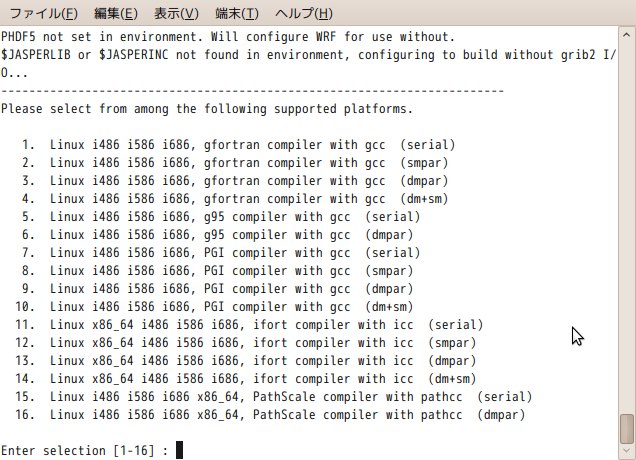
図8 WRFのオプション画面
図8に示すようにオプションの入力待ちになります。講習会用PCでは1を選択しました。パソコンにインストールされているコンパイラを選択します。講習会用PCではGfortranおよびgccを使用していたので1を選択しました。
> 1
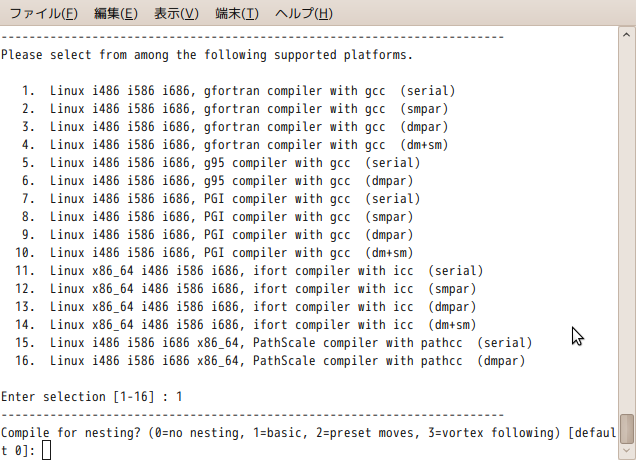
図9 WRFオプション画面
図9のようにもう一度選択画面が現れます。先ほどと同じように講習会用PCでは1を選択しました。
> 1
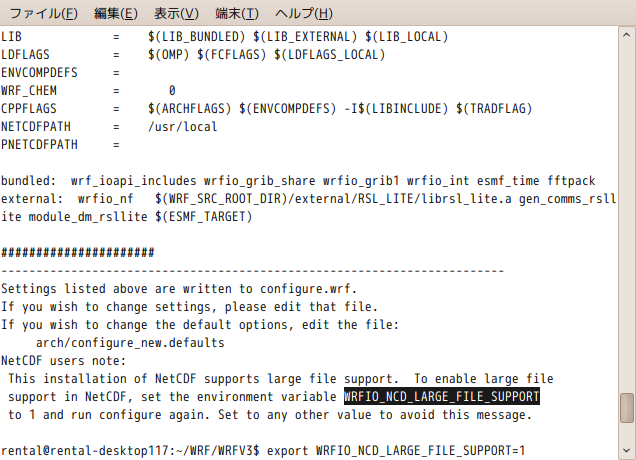
図10 エラー表示(黒く反転しているところがエラー)
エラーが出るので、PCの設定を操作します。
> export WRFIO_NCD_LARGE_FILE_SUPPORT=1
エラーを修正したので、もう一度configureを実行します。
> ./configure> 1先ほどと同じように入力します。 > 1
> ./compile em_real >& compile.log
compileします。この操作は30分程度の時間がかかります。その間、PCを放置できます。
> ls ./runrun directoryでファイルを確認
図11に示すようにrun directoryにreal.exeとwrf.exeが作成されていれば成功です。
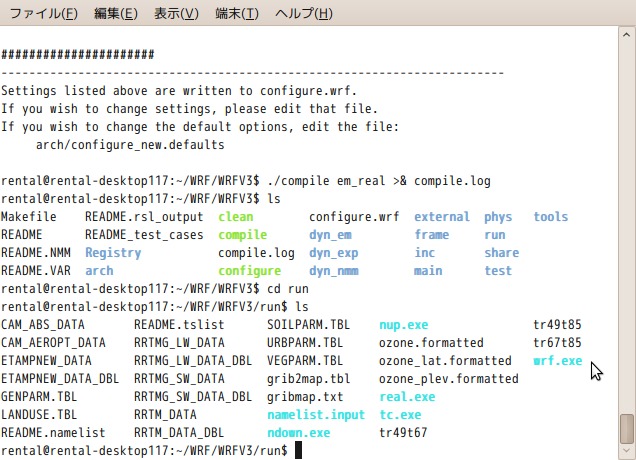
図11 runにreal.exeとwrf.exeがあることを確認
(3) WPSのsetup
> cd ../WPSWPS directoryに移動
configureを編集します。geditもしくはviでconfigureを開きます。
viの場合
> vi configureviでconfigureを開く :set nuviの操作 行番号を表示
7行目を編集します。/usr/local/netCDFを/usr/localに変更します。viではXキィで消去できます。WRFはnetCDFを利用しているため、netCDFへのpassを設定しなければなりません。netCDFをどこにインストールしたかによりここは変えてください。この作例では/usr/local/に設定したので、ここで編集します。
:wq!viの操作 保存して終了
端末に戻って操作を続けます。
> ./configure
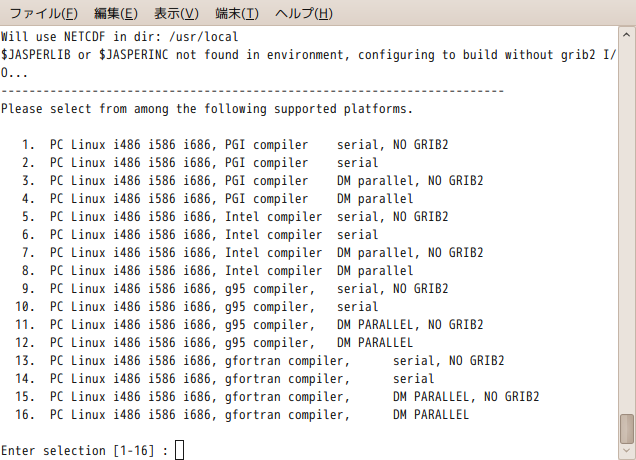
図12 WPSのオプション画面
図12のようにオプションの入力待ちになります。講習会用PCでは13を選択しました。
※ パソコンにインストールされているコンパイラを選択します。講習会用PCではGfortranおよびgccを使用。なお、ここで選択するコンパイラはWRFインストール時と同じコンパイラであることが望ましい。)
> 1313を選択
compileを実行し、exeファイルを作成します。
> ./compile >& compile.logcompileを実行 少し時間がかかる > lsファイルの確認
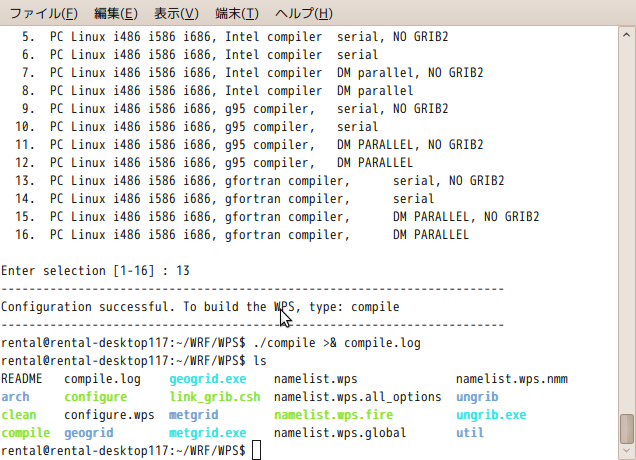
図13 WPS directoryの内容
図13にあるように、 geogrid.exe ungrib.exe metgrid.exe が作成されていれば成功です。
4.6 Ncviewのsetup
WRFの結果を図表示するNcviewをsetupします。次のURLから圧縮ファイルをダウンロードしてください。
http://meteora.ucsd.edu/~pierce/ncview_home_page.html
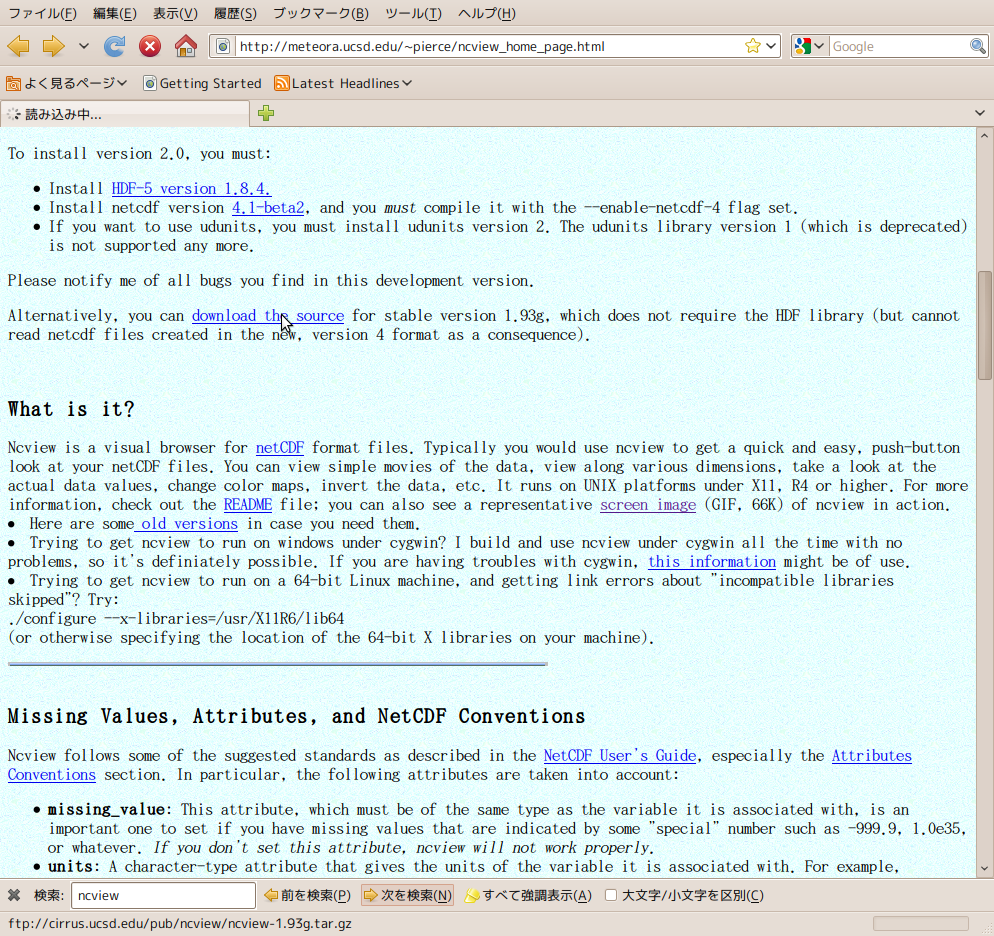
図14 Ncviewホームページ
ncview-1.93g.tar.gzをダウンロードします。これまでのダウンロードと同様にダウンロードマネージャを操作して、圧縮ファイルをダウンロード directoryに保存します。
端末を開いて次の操作をしてください。
> cd ダウンロードダウンロードdirectoryに移動 > su rootroot権限に移行
rootのパスワードを求められるので、入力してください。
> mkdir /usr/local/ncviewdirectoryを作成 > mv ncview-1.93g.tar.gz /usr/local/ncview/ダウンロードしたファイルを移動 > cd /usr/local/ncviewncview directoryに移動 > tar -zxvf ncview-1.93g.tar.gz圧縮ファイルを解凍 > cd ncview-1.93gncview-1.93g directoryに移動 > ./configure> make> make install> exitroot権限から離脱 > cdhome directoryに移動
動作を確認します。
> ncview
使い方が表示されれば無事終了です。
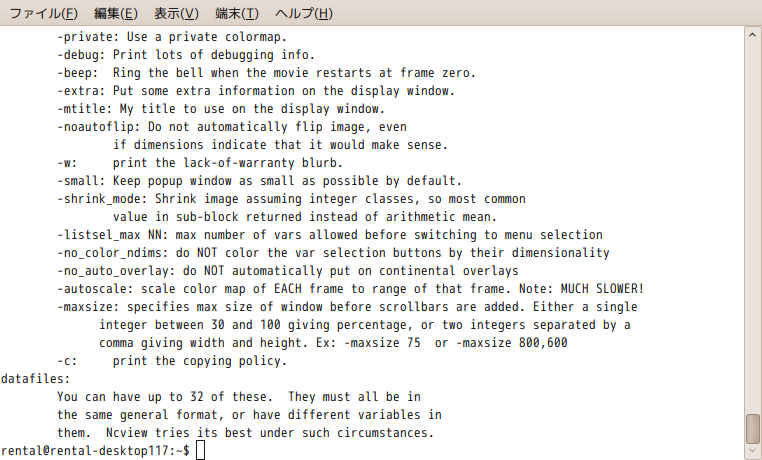
図15 Ncviewの操作説明画面